客户端口中文使用指南
客户端口(MyTAXPortal)的界面是英文的。这份指南按实际操作顺序,把每一步会看到的英文按钮和栏目翻译成中文。全程可以在手机上完成。
第一步:注册账户
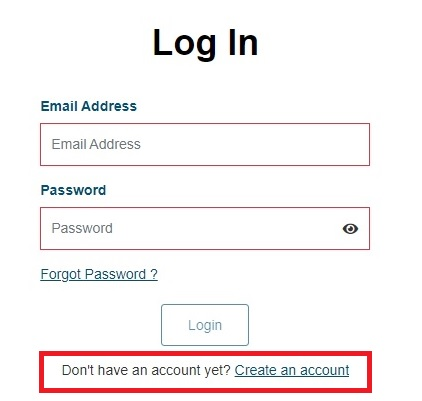
- 打开 kcsservice.mytaxportal.online,看到登录页面(Log In)
- 点击下方的 Create an account(创建账户)
- 填写注册表:Email Address 邮箱;First Name 名;Last Name 姓;SSN 社安号;Phone 手机号;Password 密码;Confirm Password 再输一次密码
- 点击 Create Account(创建账户)
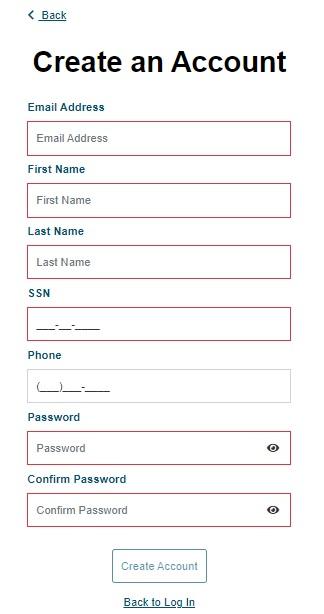
姓名请用拼音,与社安卡一致。密码至少 8 位,要包含大写字母、数字和特殊符号(例如 ! 或 #)。
不需要邀请码。SSN 一栏可以填 ITIN。社安号和 ITIN 都没有的,请先发邮件联系我们。
第二步:开始问卷
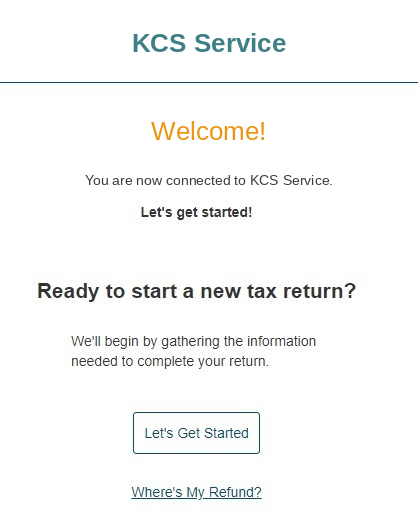
注册成功后会看到欢迎页面。点击 Let's Get Started(开始),进入问卷。
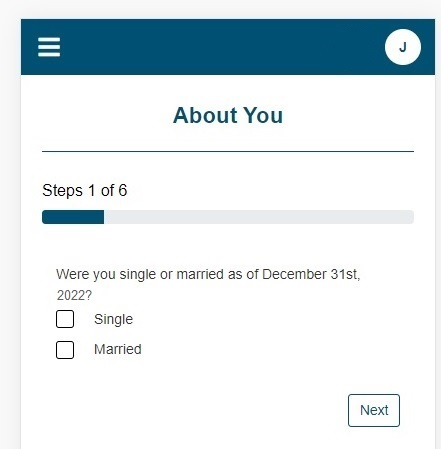
页面上方会显示进度,例如 Steps 1 of 6 表示六步中的第一步。
问卷有六个部分,每填完一部分点 Next(下一步),要返回修改点 Previous(上一步)。
- About You:婚姻状况(Single 单身、Married 已婚)。已婚的还要选报税身份,例如 Married Filing Jointly 夫妻合报
- About You – Taxpayer Info:您本人的信息,包括 SSN、姓名、Date of Birth 出生日期、Cell Phone Number 手机号、Home Address 住址、State 州
- About You – Spouse Info:配偶的信息。只有选择夫妻合报时才会出现
- Upload Documents:上传文件,见第三步
- Dependents:被抚养人,见第四步
- Consents:同意书,见第五步
第三步:上传文件
- 点开 Document Type(文件类型)下拉菜单,选择文件种类,例如 W-2、1099
- 点击 Upload(上传),拍照或从手机、电脑里选择文件
- 上传成功的文件会显示在 Your Documents(您的文件)里
- 您和配偶的文件都在这里上传,全部传完后点 Next
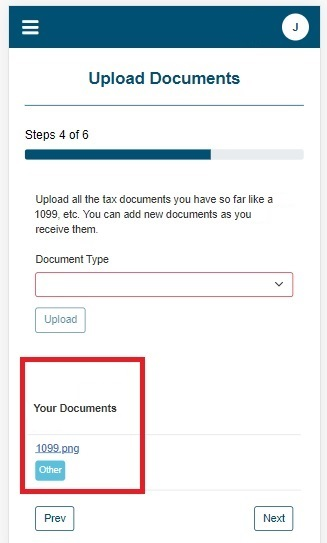
拍照时请把纸张的四个角都拍进去,保证文字清晰。不确定选哪个文件类型的,选最接近的即可,我们会核对。
第四步:被抚养人
系统会问有没有被抚养人。
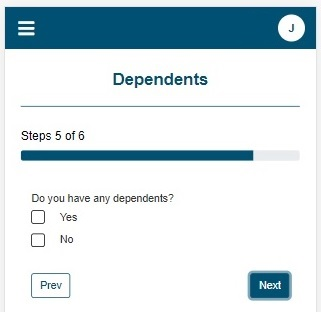
选 Yes(有)之后点 Add New(新增),填写:
- First Name、Last Name:姓名
- SSN:社安号或 ITIN
- Date of Birth:出生日期
- Relationship:与您的关系,从下拉菜单选择,例如 Son 儿子、Daughter 女儿、Parent 父母
- Dependent Type:被抚养人类型,从下拉菜单选择
- Months lived with the taxpayer:当年与您同住的月数
有多位被抚养人的,回到上一页再点一次 Add New。
第五步:同意书
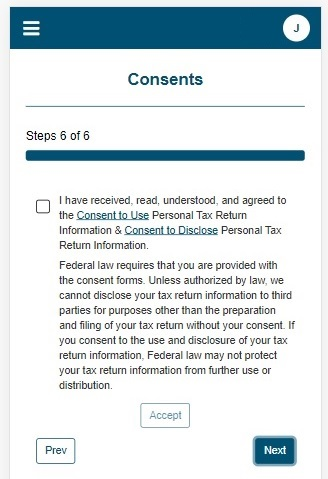
- Consent to Use 和 Consent to Disclose 是两份关于我们如何使用和披露您税务信息的同意书,点击链接可以阅读全文
- 勾选同意的方框,然后点 Accept(接受)
- 页面会显示您接受的日期和时间,再点 Next
第六步:检查并提交
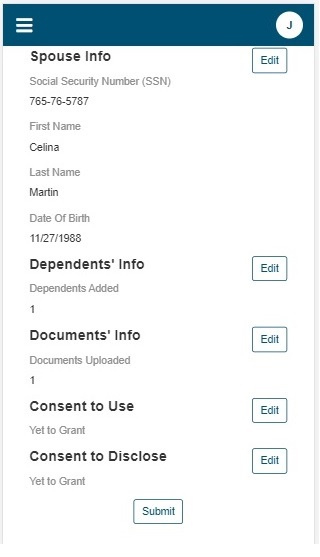
- Review(检查)页面会列出您填写的全部内容
- 需要修改的点 Edit(编辑)
- 确认无误后点 Submit(提交)
提交后我们会收到通知,用中文与您确认情况和价格。我们接受您的提交之后,您再登录就会看到完整的主页(Dashboard)。
之后会用到的功能
主页上有五个图标:
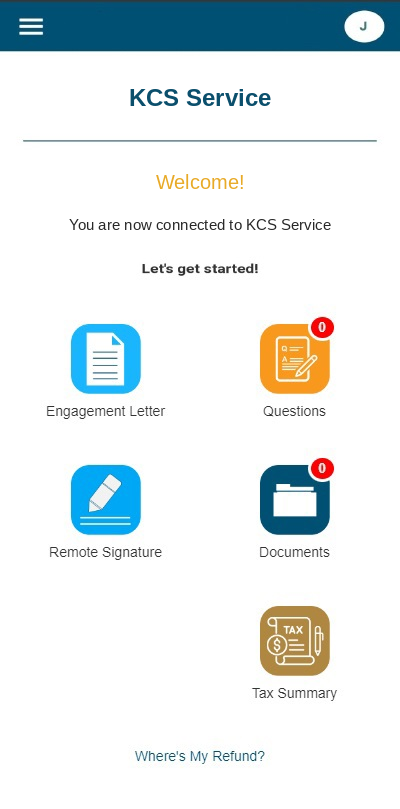
- Engagement Letter(委托书):说明服务内容和条款。阅读后点 Accept(接受)
- Questions(问题):For Me 是我们问您的问题,逐条回答后点 Save(保存),全部答完点 Finish(完成)。Asked by Me 是您向我们提问的地方,输入问题后点 Save
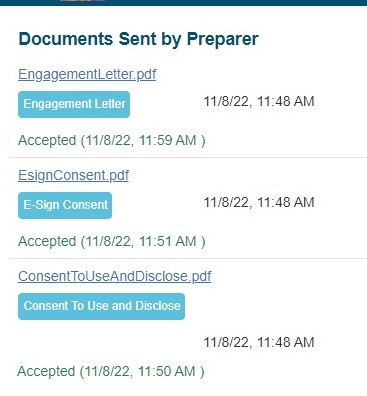
- Documents(文件):Documents Requested by Preparer 是我们请您补交的文件,点开后上传并点 Save;Documents Sent by Preparer 是我们发给您的文件,点击可以下载;My Documents 用来上传其他文件,点 Upload Document 选择文件后点 Upload
- Remote Signature(远程签字):见下一节
- Tax Summary(税表摘要):税表申报后或发给您审阅后,可以在这里查看摘要
审阅税表并签字
税表准备好后,Remote Signature 图标上会出现提示。
- 点击 Remote Signature,再点击税表的链接下载并阅读
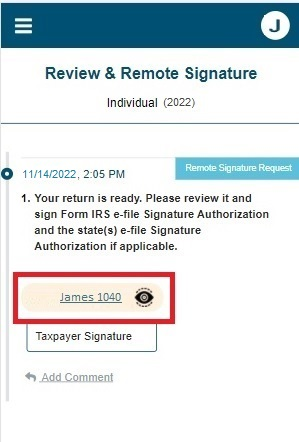
- 有疑问或需要修改的,用 Add Comment(添加备注)告诉我们
- 确认无误后,回到 Remote Signature,点击 Taxpayer Signature(纳税人签字)
- 在 Capture Signature 页面点 Next
- 用 Draw Signature(手写签名)以手指或鼠标签名,或用 Type Signature(输入签名)输入姓名由系统生成签名
- 勾选授权我们使用该签名申报税表的方框,点 Submit(提交)
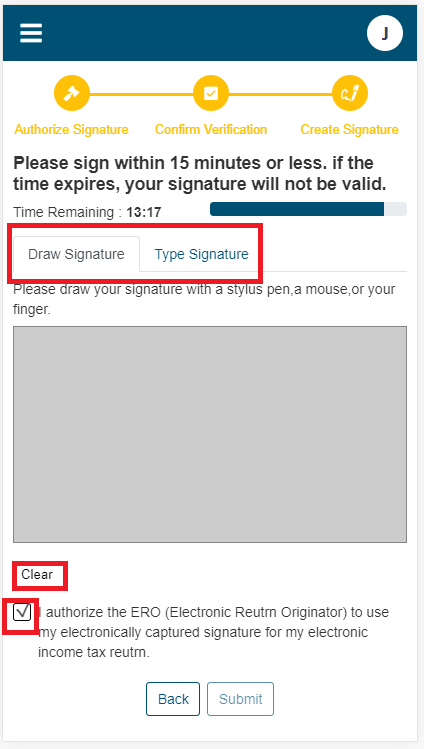
图中的姓名和号码均为软件示例数据。
夫妻合报的,配偶也需要签字。
常见问题
- 忘记密码:在登录页面点 Forgot Password,输入注册邮箱后点 Submit,按邮件里的 Reset Password 链接重设
- 把端口放到手机桌面:手机登录后屏幕下方会出现 Add MyTAXPortal to Home Screen,点一下即可,以后从桌面图标直接打开
- 查看往年的税表:点左上角的菜单图标,在 Year(年份)下拉菜单里切换年度
- 查询退税进度:点 Where's My Refund?,会跳转到 IRS 官网的查询页面
- 修改密码或退出:点右上角的账户图标,选择 Change Password 或 Log Out
操作中遇到任何问题,发邮件到 info@kcsservice.com,我们用中文协助。请不要通过邮件或微信发送社安号和税务文件。